loading...

????? ???? ????? ?????

بازدید : 383
چهارشنبه 7 آبان 1399 زمان : 9:10

مقدمه

بعد از اجرایی شدن طرح رجیستری تلفن های همراه ، در هنگام خرید گوشی جدید خواه نو یا دست دوم با سامانه ای به نام سامانه همتا سر وکار خواهید داشت . زیرا با وارد کردن سیم کارت خود در گوشی جدید با پیغام غیر فعال بودن گوشی خود مواجه خواهید شد . اما سامانه همتا چیست ؟ در این مقاله قصد داریم سامانه همتا را و نحوه ورود به سامانه همتا را بررسی کنیم . پدید آوردنگان این سامانه هدف خود را از ایجاد این سامانه این چنین بیان کرده اند : " طرح ثبت تجهیزات دارای سیم کارت با مشارکت وزارت صنعت، معدن و تجارت، وزارت ارتباطات و فناوری اطلاعات و اپراتورهای تلفن همراه، ستاد مرکزی مبارزه با قاچاق کالا و ارز و گمرک ج.ا.ا به اجرا گذاشته می‌شود. هدف از اجرای این طرح، مبارزه سیستمی با عرضه و فعالیت تلفن‌های همراه (و سایر تجهیزات دارای سیمکارت) قاچاق و تقلبی می باشد. هر تلفن همراه دارای یک شناسه 15 رقمی منحصربه‌فرد (IMEI) است که با استفاده از آن می‌توان هر تلفن همراه را در شبکه مخابراتی ردیابی کرد. ردیابی بر مبنای IMEI با نواقصی همراه است که به این منظور، از ترکیب این شناسه و یک کد منحصر به‌فرد دیگر برای تشکیل یک زوج یکتا، بهره گرفته می‌شود. " . اگر مایلید با سامانه همتا بیشتر آشنا شوید مقاله امروز ما را دنبال کنید .

” برای استعلام اصالت گوشی و فعال سازی گوشی نیازی نیست در سامانه همتا ثبت نام کنید . “

سامانه همتا چیست؟

سامانه همتا یا سامانه هوشمند مدیریت تجهیزات ارتباطی سامانه‌ای است منتسب به طرح ثبت تجهیزات دارای سیم کارت (رجیستری) که با مشارکت وزارت صنعت، معدن و تجارت، وزارت ارتباطات و فناوری اطلاعات، اپراتورهای تلفن همراه، ستاد مرکزی مبارزه با قاچاق کالا و ارز و گمرک به اجرا گذاشته شده‌است. این تعریفی است که ویکی پدیا از سامانه همتا ارائه کرده است . اما به زبان ساده تر سامانه همتا ، سامانه ای است برای ثبت اطلاعات تلفن های همراه که از طریق آن می توانید خدماتی نظیر استعلام اصالت گوشی ، انتقال مالکیت گوشی و فعال سازی گوشی را دریافت کنید . برای ورود به سامانه همتا و استفاده از امکانات آن ابتدا باید در سامانه همتا ثبت نام کنید. در ادامه مقاله نحوه ورود به سامانه همتا را توضیح خواهیم داد . البته برای استفاده از برخی از خدمات این سامانه مثل استعلام اصالت گوشی و فعال سازی گوشی نیازی به ثبت نام ندارید . اما برای خدماتی مثل انتقال مالکیت گوشی حتما باید در سامانه همتا ثبت نام کنید . که در بخش های بعدی توضیح داده خواهد شد .

سایت همتا https://hamta.ntsw.ir
سایت اطلاع رسانی همتا https://hamtainfo.ntsw.ir
درگاه موبایل (ussd)

*777#

مرکز پاسخگویی 096366
اپلیکیشن های همتا اندروید و iOS
شبکه های اجتماعی hamta_ntsw@
آپارات hamta_ntsw@

نحوه ورود به سامانه همتا

برای ورود به سامانه همتا ابتدا باید وارد وب سایت این سامانه به آدرس https://hamta.ntsw.ir شوید . همانطور که در صفحه ای که برای شما باز می شود مشاهده می کنید تنها امکاناتی که بدون ثبت نام در سامانه همتا می توانید از آن ها استفاده کنید استعلام اصالت گوشی و فعال سازی گوشی است .
1استعلام اصالت : برای استعلام اصالت گوشی گزینه استعلام اصالت را انتخاب کنید .
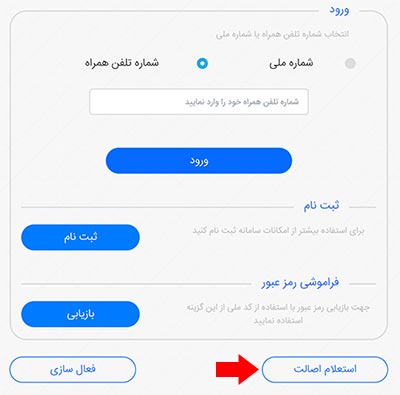
استعلام اصالت از سامانه همتا

در صفحه ای که برای شما باز می شود شناسه دستگاه خود یعنی IMEI گوشی خود را وارد کرده عبارت امنیتی را وارد کرده و گزینه جستجو را انتخاب کنید . ( برای پیدا کردن شناسه دستگاه خود می توانید از قسمت تنظیمات گوشی وارد about شده ، اسکرول کرده و کد IMEI گوشی خود را بیابید . همچنین می توانید از کد دستوری #06#* برای پیدا کردن شناسه دستگاه خود استفاده کنید . در خصوص سریال گوشی یا IMEI در مقالات بعدی مفصلا صحبت خواهیم کرد )
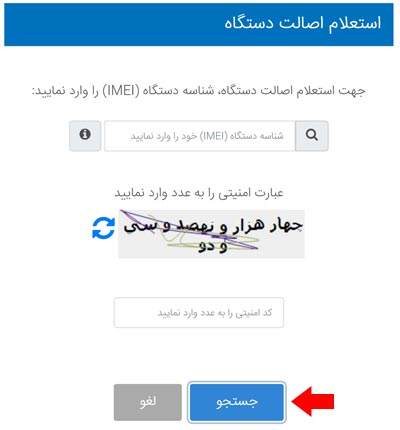
استعلام اصالت گوشی از سامانه همتا

البته روش های دیگری نیز برای استعلام اصالت گوشی وجود دارد که در مقاله های بعدی توضیح داده خواهد شد .
2فعال سازی : گزینه دیگری که بدون ثبت نام در سامانه همتا می توانید از آن استفاده کنید فعال سازی است . این گزینه را انتخاب کنید و در صفحه ای که برای شما باز می شود شماره تلفن همراه ، شناسه دستگاه (IMEI) ، کد فعال سازی یکبار مصرف که برای شماره ای که وارد می کنید ارسال می شود و کد امنیتی را انتخاب کرده و گزینه فعال سازی را انتخاب کنید .
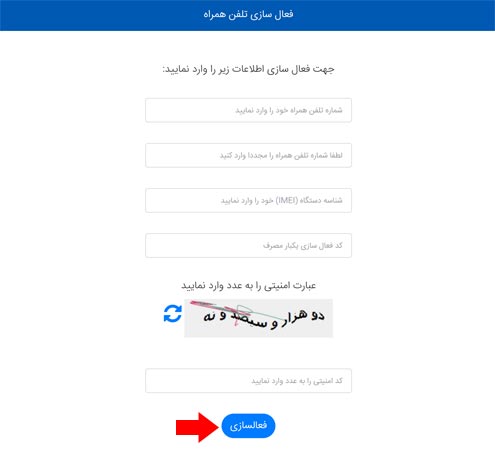
فعالسازی گوشی از سامانه همتا

به این ترتیب فعال سازی گوشی شما در سامانه همتا انجام خواهد شد . اما همانطور که در بخش قبلی اشاره شد برای استفاده از امکاناتی مثل انتقال مالکیت گوشی باید حتما در سامانه همتا ثبت نام کنید . نحوه ثبت نام در سامانه همتا را در تیتر بعدی دنبال کنید .

” سریال گوشی یا کد IMEI یک کد 14 رقمی است که از طریق تنظیمات گوشی و یا کد دستوری #06#* می توانید آن را بیابید . “

نحوه عضویت در سامانه همتا

برای عضویت در سامانه همتا وارد وب سایت همتا https://hamta.ntsw.ir شوید . در صفحه ای که باز می شود گزینه ثبت نام را انتخاب کنید . شماره تلفن همراه خود را وارد کرده و گزینه ادامه را انتخاب کنید .
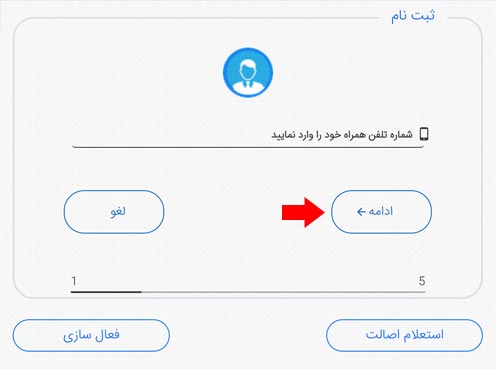
ثبت نام در سامانه همتا

حال یک رمز عبور موقت به شماره ای که وارد کرده بودید ارسال می شود . این کد را در قسمت مربوطه وارد کرده و گزینه ادامه را انتخاب کنید . بخشی با عنوان مشخصات فردی برای شما باز می شود که به ترتیب شامل : شماره ملی ، تلفن همراه ، نام ، نام خانوادگی ، نام پدر ، شماره شناسنامه ، جنسیت و تاریخ تولد است . بعد از وارد کردن این قسمت ها گزینه تایید اطلاعات را انتخاب کنید .
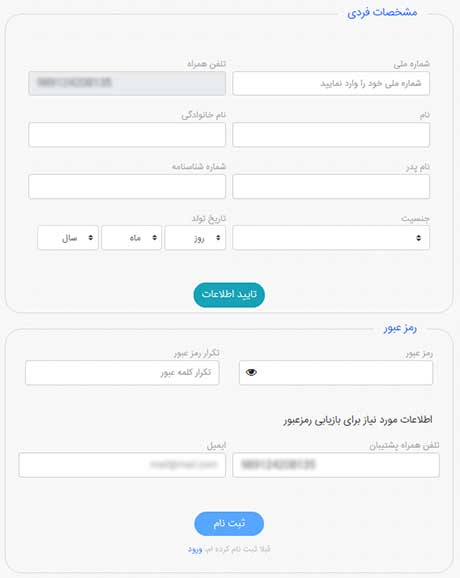
ثبت نام در سایت همتا

حال در قسمت پایین که با عنوان رمز عبور مشخص شده یک رمز عبور مناسب انتخاب کنید و همچنین یک شماره پشتیبان و یک ایمیل معتبر برای بازیابی رمز عبور خود انتخاب کنید و سپس دکمه ثبت نام را بزنید . به این ترتیب شما توانستید ثبت نام در سامانه همتا را انحام دهید .

نتیجه گیری:

همانطور که مشاهده کردید در این مقاله سعی کردیم اطلاعات جامعی در خصوص سامانه همتا در اختیار شما عزیزان قرار دهیم . هدف از ایجاد سامانه همتا و همچنین نحوه ورود به سامانه همتا و ثبت نام در آن را بررسی کردیم و با امکانات این سامانه آشنا شدیم . سعی می کنیم در مقالات بعدی اطلاعات بیشتری در خصوص امکانات سامانه همتا و نحوه استفاده از آن ها در اختیار شما قرار دهیم . در صورتی که سوالی در خصوص این مقاله یا سایر مقالات ما دارید می توانید آن را در قسمت نظرات در پایین صفحه با ما در میان بگذارید و یا با شماره های ما تماس بگیرید .

منبع : سامانه همتا

بازدید : 143
سه شنبه 6 آبان 1399 زمان : 12:36

مقدمه

امروزه اینستاگرام در ایران و در کل جهان به یکی از محبوب ترین شبکه های اجتماعی تبدیل شده و کاربرد اصلی آن برای به اشتراک گذاشتن عکس و ویدیو می باشد. یکی از مواردی که این روزها سرو صدای زیادی ایجاد کرده تبلغات در اینستاگرام است به طوری که شما می توانید به خرید اجناس و اطلاع از اخبار روز و یا عرضه محصولات تولیدی خودتان در کنار سرگرمی در این اپلیکیشن پر طرفدار بپردازید. اما قدم اول برای استفاده از این اپلیکیشن نصب آن است. ما در این مطلب آموزش تصویری نصب اینستاگرام را برای شما آماده کرده ایم. این مطلب شامل آموزش نصب اینستاگرام برای اندروید و آیفون و همچنین آموزش نصب اینستاگرام بر روی دسکتاپ یا همان کامپیوتر و یا لپ تاپ می باشد. شما بعد از نصب این نرم افزار می توانید با ابزارهایی که در این برنامه قرار داده شده به ادیت عکسهایی که گرفته اید ویا در گوشی خود دارید بپردازید و افکت های مختلفی را روی آنها بگذارید و آنها را با دیگران به اشتراک بگذارید.


نصب اینستاگرام برای آیفون و اندروید

قدم اول قبل از هر چیز نصب اینستاگرام روی گوشی موبایلتان است . برای نصب اینستاگرام بر روی گوشی تان اگر سیستم عامل شما اندروید است از گوگل پلی و اگر iOS است از اپ استور برنامه اینستاگرام را دانلود کنید . یا از لینکی که در زیر گذاشته شده استفاده کنید :

لینک دانلود از گوگل پلی

لینک دانلود از اپ استور

بعد از دانلود و نصب برنامه با یکی از روش های زیر میتوانید ثبت نام کنید و برای خودتان اکانت بسازید که ابتدا ساخت اکانت با ایمیل را برایتان توضیح میدهیم.

نصب اینستاگرام با ایمیل

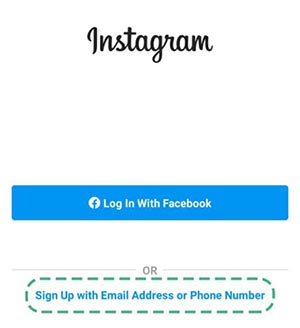
برای نصب اینستاگرام با ایمیل بعد از نصب اینستاگرام ، برنامه را باز کنید و گزینه Sign Up with Email Address or Phone Number را بزنید . سپس روی email address بزنید و با واردکردن یک آدرس ایمیل معتبر روی گزینه next بزنید و وارد مرحله ساخت حساب کاربری در اینستاگرام بشوید.

نصب اینستاگرام با ایمیل

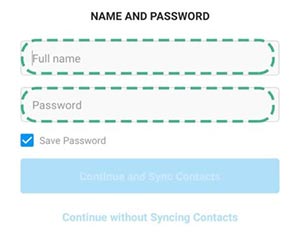
در قسمت Full Name نام خود و در قسمت Password هم رمز عبور مناسب را وارد کنید بعد یکی از دو دکمه زیر را برای ادامه انتخاب کنید:

Cotinue and Sync Contacts : ادامه با یکپارچه سازی مخاطبان بصورتی که اگر لیست شماره های شما در اینستاگرام اکانت داشته باشند اینستاگرام آنها را به شما نمایش می دهد تا اگر مایل بودید فالو کنید.
Continue Without Syncing Contacts : ادامه بدون یکپارچه سازی مخاطبین.

مراحل نصب اینستاگرام با ایمیل

در مرحله بعد تاریخ تولد خودتان را به میلادی وارد کنید و دکمه Next را بزنید. دقت کنید اگر زیر 18 سال باشید در مراحل بعدی اینستاگرام مانع از استفاده شما از برنامه می شود. پس اگر سنتان هم پایین ۱۸ سال است تاریخ را طوری انتخاب کنید که بالای ۱۸ سال باشد وگرنه اینستاگرام دسترسی شما را محدود کرده و نمیتوانید بصورت کامل از اینستاگرام استفاده کنید .

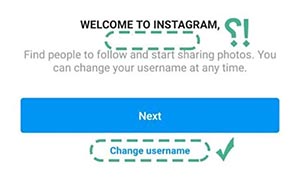
در مرحله بعد اینستاگرام بصورت تصادفی یک یوزر نیم user name یا نام کاربری به شما نمایش می دهد. اگر دوست دارید می توانید گزینه Change username را بزنید و یک نام کاربری برای خود انتخاب کنید و سپس دکمه Next را بزنید.

مراحل نصب اینستاگرام با ایمیل

در مرحله بعد میتوانید اینستاگرام خود را به فیسبوک متصل کنید و دوستان فیسبوکی خود را در اینستاگرام پیدا کنید یا برای رد شدن از این مرحله روی دکمه Skip بزنید. همانطور که می بینید در مرحله بعد باید تصویر پروفایل انتخاب کنید یا برای رد شدن از این مرحله هم روی دکمه Skip بزنید.

مراحل نصب اینستاگرام با ایمیل

خب تبریک میگویم شما اکانت اینستاگرام خودتون را ساختید. در خصوص ساخت ایمیل مقاله جداگانه ای در روزهای آینده خواهیم داشت .

نصب اینستاگرام بدون ایمیل

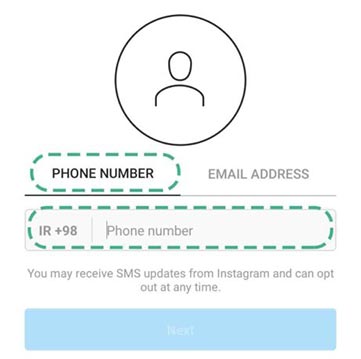
برای نصب اینستاگرام بدون ایمیل بعد از اینکه از لینکهایی که در آموزش قرار داده شده و یا از داخل بازار یا گوگل پلی و یا اپ استور اینستاگرام را دانلود کردید برنامه را باز کرده و به سراغ گزینه settings بروید و قسمت add account را انتخاب کنید سپس در پایین صفحه sign up را لمس کنید . در این مرحله شما می توانید انتخاب کنید که با ایمیل برای خودتان اکانت بسازید و یا با شماره تلفن که شما phone number را انتخاب می کنید و شماره موبایل خودتان را وارد می کنید .

نصب اینستاگرام بدون ایمیل

در مرحله بعدی یک نام کاربری user name (که تکراری نباشد را انتخاب می کنید. نکته: اگر رمز ورود تکراری باشد ارور می دهد. و سپس رمز ورود password که شامل کاراکتر ، اعداد و حروف باشد را انتخاب می کنید و با کلیک بر روی گزینه sign in یک اکانت اینستاگرام برای شما ایجاد می شود.

نحوه نصب اینستاگرام بدون ایمیل

نصب اینستاگرام برای کامپیوتر

بسیاری از افراد تمایل دارند در محیط کار خود از کامپیوتر یا لپ تاپ برای کار با صفحه اینستاگرام خود استفاده کنند و این سوال برای آنان مطرح می شود که آیا امکان نصب اینستاگرام برای کامپیوتر و لپ تاپ هم وجود دارد یا خیر؟ گاهی نیز مشکلاتی مثل خراب شدن گوشی تلفن همراه و ... باعث می شود کاربران به فکر نصب اینستاگرام برای کامپیوتر و دسکتاپ بیفتند . در پاسخ به این سوال باید گفت برای استفاده از اینستاگرام در کامپیوتر و لپ تاپ بهترین راه استفاده از نسخه تحت وب اینستاگرام است . برای این کار باید در مرورگر خود وب سایت اینستاگرام www.instagram.com را باز کنید . سپس در پنجره ای که باز می شود لاگین کنید ( در صورتی که هنوز حساب کاربری نساخته اید گزینه Sign up را انتخاب کنید ) و به این ترتیب وارد صفحه اینستاگرام خود شوید . در خصوص اینستاگرام تحت وب حتما در مقالات آینده مفصلا توضیح خواهیم داد. اما اگر نمی خواهید از وب سایت اینستاگرام استفاده کنید و اصرار بر نصب اینستاگرام برای کامپیوتر و لپ تاپ خود دارید برای این کار روش های مختلفی وجود دارد از قبیل : استفاده از برنامه های شبیه ساز اندروید و آیفون بر روی کامپیوتر ، استفاده از برنامه های شبیه ساز اینستاگرام در کامپیوتر ، استفاده از افزونه یا پلاگین های شبیه ساز اندروید در مرورگر کروم و... برای اطلاع بیشتر در این خصوص توصیه می کنم مقاله نصب اینستاگرام برای کامپیوتر ما را مطالعه کنید .

مقاله پیشنهادی: نصب اینستاگرام برای کامپیوتر و لپ تاپ

نتیجه گیری:

همانطور که مشاهده کردید در این مقاله سعی شد که با نصب اینستاگرام بر روی اندروید و آی او اس با استفاده از روش های مختلف و همچنین روش های مختلف نصب اینستاگرام بر روی ویندوز آشنا شوید . سعی کردیم همه مراحل را با تصویر و جزء به جزء بیان کنیم . امیدوارم که این مطلب بتواند برایتان مفید باشد.

منبع : نصب اینستاگرام

بازدید : 539
دوشنبه 21 مهر 1399 زمان : 16:42

همراه مشاور تخصصی ترین پایگاه جمع آوری مطالب مهم و کاربردی در حوزه های فناوری اطلاعات ، حقوقی و اجتماعی است.
در این سایت ، شما می توانید بهترین مقالات تولید شده توسط تیم تولید محتوا را بطور کاملا رایگان مشاهده کنید.
آنچه که بیشتر از هر چیزی به ما کمک می کند ارائه نظرات و پیشنهادات شما بازدیدکنندگان گرامی است. بدین منظور می توانید نظرات خود را در پایین همه مطالب درج کنید.
با ما همراه باشید.

منبع : همراه مشاور

تعداد صفحات : 0

درباره ما
موضوعات
لینک دوستان
آمار سایت
  • کل مطالب : 1203
  • کل نظرات : 0
  • افراد آنلاین : 2
  • تعداد اعضا : 5
  • بازدید امروز : 59
  • بازدید کننده امروز : 0
  • باردید دیروز : 95
  • بازدید کننده دیروز : 0
  • گوگل امروز : 0
  • گوگل دیروز : 0
  • بازدید هفته : 156
  • بازدید ماه : 518
  • بازدید سال : 2585
  • بازدید کلی : 100016
  • <
    پیوندهای روزانه
    اطلاعات کاربری
    نام کاربری :
    رمز عبور :
  • فراموشی رمز عبور؟
  • خبر نامه


    معرفی وبلاگ به یک دوست


    ایمیل شما :

    ایمیل دوست شما :


    کدهای اختصاصی